
Es esencial comprender las funciones de varios archivos y procesos del sistema para garantizar la seguridad y estabilidad de tu computadora. Uno de esos archivos es autochk.exe, un componente crítico del sistema operativo Windows. Veamos qué es autochk.exe, su propósito y si se debe eliminar.
Autochk.exe es un proceso del sistema legítimo firmado por Microsoft y se encuentra en la carpeta System32 de Windows. No debe confundirse con malware. Si sospechas que autochk.exe o cualquier otro archivo del sistema se comporta de manera sospechosa, es fundamental realizar un escaneo exhaustivo en busca de malware utilizando un antivirus o software anti-malware confiable para identificar y eliminar posibles amenazas.
¿Qué es Autochk.exe?
Autochk.exe es un archivo ejecutable del sistema que desempeña un papel crucial en el sistema operativo Windows. También conocido como la “Aplicación Autochk”, es responsable de ejecutar el proceso de comprobación automática de disco, también conocido como la utilidad “Chkdsk”, durante el inicio del sistema. Chkdsk está diseñado para escanear la integridad del sistema de archivos y corregir cualquier error que encuentre, asegurando la salud y estabilidad de tus unidades de disco duro.
| Nombre del archivo | autochk.exe |
|---|---|
| Ubicación del archivo | %SystemRoot%\System32 |
| Descripción del archivo | Aplicación Autochk |
| Propósito | Ejecuta la comprobación automática de disco (Chkdsk) durante el inicio del sistema para escanear y corregir errores del sistema de archivos. |
| Función | Asegura la salud y estabilidad de las unidades de disco duro al detectar y reparar problemas del sistema de archivos. |
| Importancia | Crítico para el mantenimiento del sistema y la integridad de los datos. |
| ¿Debería eliminarlo? | No, eliminarlo puede causar errores graves en el sistema y corrupción de datos. |
¿Debería Eliminar Autochk.exe?
No, no debes eliminar autochk.exe de tu sistema. Es un archivo del sistema esencial que se requiere para el correcto funcionamiento y mantenimiento de tus unidades de disco duro. Intentar eliminar o modificar este archivo podría provocar errores graves en el sistema, la corrupción de datos y un sistema operativo inestable.
Autochk.exe se ejecuta durante el inicio del sistema y, una vez que completa su tarea, se cerrará automáticamente. El archivo no debería consumir recursos excesivos de CPU o memoria en circunstancias normales. Sin embargo, si notas un uso inusualmente alto de CPU o memoria por parte de autochk.exe, podría indicar un problema potencial con tus unidades de disco duro o el sistema de archivos que requiere atención.
¿Cómo Solucionar Errores de Autochk.exe?
Si encuentras errores relacionados con autochk.exe durante el inicio o funcionamiento del sistema, podría indicar problemas subyacentes en tus unidades de disco duro o el sistema de archivos. Aquí tienes algunos pasos que puedes seguir para abordar estos errores:
- Comprobación del Disco (Chkdsk): Ejecuta la utilidad Chkdsk para escanear y reparar cualquier error en el sistema de archivos. Abre el Símbolo del sistema como administrador y escribe “chkdsk /f” seguido de la letra de la unidad de la partición que deseas comprobar (por ejemplo, “C:”). Presiona Enter y sigue las instrucciones en pantalla. Es posible que debas reiniciar tu computadora para que comience el escaneo.
- Comprobador de Archivos del Sistema (SFC): Usa la herramienta Comprobador de Archivos del Sistema para escanear y restaurar archivos del sistema dañados o faltantes, incluido autochk.exe. Abre el Símbolo del sistema como administrador y escribe “sfc /scannow.” Presiona Enter y espera a que se complete el escaneo. Si se encuentran problemas, se repararán automáticamente.
- Comprobar Malware: A veces, el malware o los virus pueden disfrazarse como archivos del sistema legítimos como autochk.exe. Realiza un escaneo completo del sistema utilizando un software antivirus confiable para asegurarte de que tu sistema esté libre de amenazas maliciosas.
- Actualizar Controladores: Los controladores de hardware desactualizados o incompatibles pueden causar errores relacionados con autochk.exe. Verifica las actualizaciones de controladores en el sitio web del fabricante e instálalas según corresponda.
- Realizar Restauración del Sistema: Si los errores de autochk.exe comenzaron después de cambios recientes en el sistema, considera realizar una Restauración del Sistema para volver a un estado anterior en el que funcionaba correctamente.
Autochk.exe es un archivo del sistema crítico que garantiza la salud e integridad del sistema de archivos mediante la ejecución de la utilidad Chkdsk. No se recomienda eliminar este archivo y podría causar problemas graves en el sistema. En su lugar, si encuentras errores relacionados con autochk.exe, sigue los pasos mencionados anteriormente para solucionar y resolver cualquier
problema subyacente con tus unidades de disco duro y sistema de archivos.
¿Cómo Eliminar el Malware?
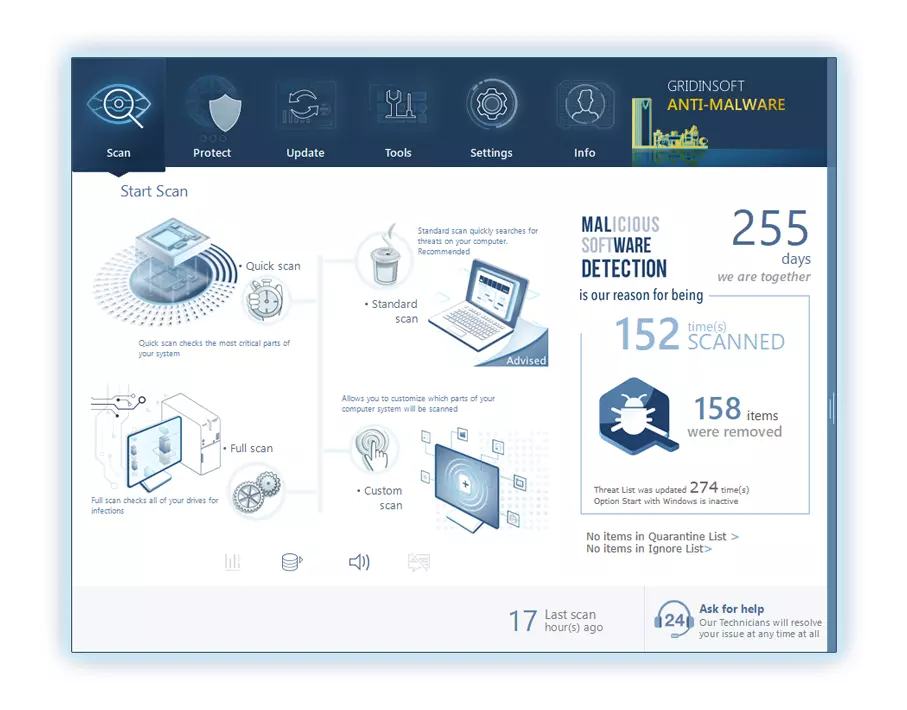
Paso 1: Realizar un Escaneo Completo del Sistema
Ve a la pestaña “Scan” y elige el tipo de escaneo que deseas realizar. Para una eliminación completa de malware, selecciona la opción “Full Scan” (Escaneo completo). Haz clic en el área “Full Scan” para iniciar el proceso de escaneo.
Paso 2: Eliminar el Malware Detectado
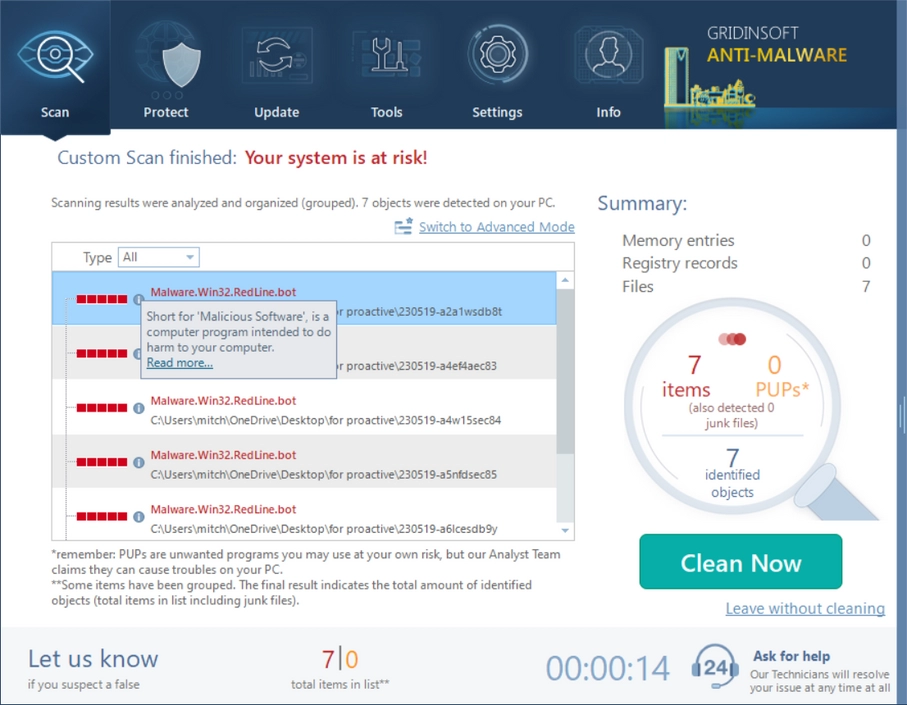
Se encontró malware en la PC infectada
Paso 3: Reiniciar y Habilitar la Protección en Tiempo Real
Una vez que se complete el proceso de eliminación, reinicia tu computadora para finalizar los cambios y asegurarte de que el malware se haya eliminado por completo.
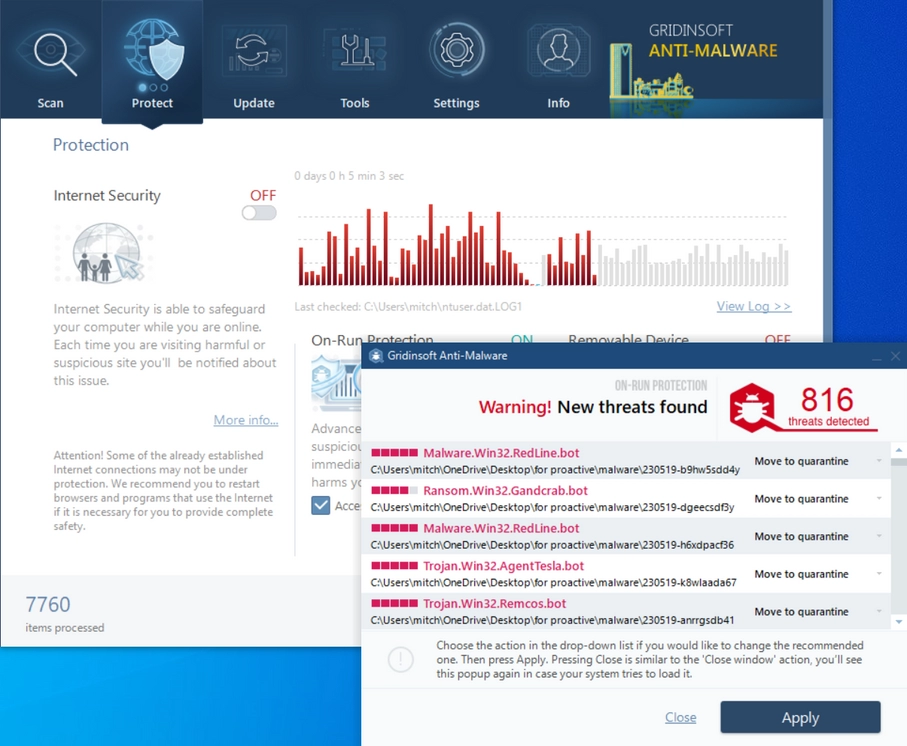
Protección de la PC en proceso



Leave a Comment